
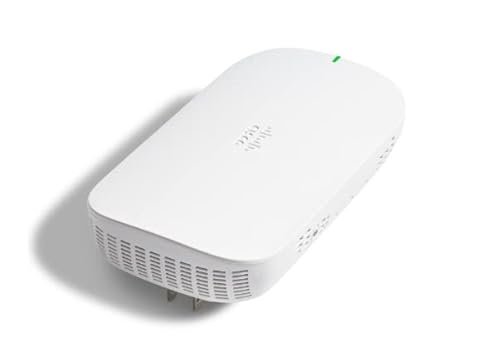
以前使っていたMeraki Goのアクセスポイントは、クラウド側に管理機能が用意されていてネットワークの中でも外でもアクセスポイントの状態を常時スマホアプリで確認できたし、(うっかり)電源断が発生し管理側からアクセスポイントへの接続できなくなるとメールが届いてくれて知らせてくれた。
とても便利だったのだけど、継続的な年間ライセンス制度でもないMeraki Goでは「これは続くのかな?」と疑問だったのだけど、案の定Meraki Goラインは全て2025年に販売停止となり、サポートも2027年で終了することが発表されている。
(Merakiのブランド自体、最近割と整理されていて、ハードウェアの製品名からは順次外されている模様)
監視の仕組みについては、いくつかの選択肢が用意されている。
Cisco Business Wireless Access Point Web User Interface (Web UI)を利用する
一つ目はアクセスポイント自身が持つウェブベースの管理画面を利用すること。他の設定も確認できるし、家庭内の利用であればこれで十分。
Cisco Business Dashboardを利用する
二つ目はCiscoが用意しているアプリケーションを利用すること。Cisco Business Dashboardというソフトウェアが用意されている。
Azure、AWSからローカルのLinux環境までいろいろな環境での動作がサポートされているし、Windows用にはCisco Business Dashboard Liteという簡易バージョンが用意されている。
ただし、macOS版は残念ながら用意されていなかった。
NW上に複数のマネージドなCisco Business製品(スイッチやルータとか)が有るなら導入する価値は有るけど、アクセスポイントだけの場合はそこまでメリットは無かったので、一応インストールはしたものの、利用しないことにした。
なお、このソフトウェアが動作する環境を用意するコストは当然必要になるが、製品のライセンス料自体は不要なのが良いところ。
SNMPによる監視の仕組みを作り込む
本機は、NW機器らしくSNMPによるポーリング監視が行えるし、SNMP Trapによる通知も対応している。
同じ機種同士で複数のアクセスポイントと、メッシュエクステンダでメッシュ構成を作れば全ての機器をPrimaryアクセスポイントを経由して統合的に管理することができるので、SNMPによる監視を行うことにした。
ただ、公式ドキュメントを探しても分からなかったので、オブジェクト識別子のツリーを実機から取得し、出力された膨大な項目をCodexに整理してもらいながら監視すべきMIB(Management Information Base)の情報を整理した。
(実測すると、意外と項目は用意されているけど、取れる内容が固定値だったり、異常値だったりするので、一つ一つ点検が必要...ここでもCodexがまとめて点検してくれたので、便利だった)
監視項目
ポーリングして監視するために必要な項目を以下の通りとした。実際にはほとんどはUptimeを見ることになる。その他は検知項目というより、一緒に参照したい項目。
| 項目 | OID | 値の意味 |
|---|---|---|
| AP Name | 1.3.6.1.4.1.14179.2.2.1.1.3.<AP> |
APの表示名 |
| MAC Address | 1.3.6.1.4.1.14179.2.2.1.1.1.<AP> |
APのMACアドレス |
| Type/機種型番 | 1.3.6.1.4.1.14179.2.2.1.1.16.<AP> |
CBW150AX-Qなどのモデル名 |
| Uptime | 1.3.6.1.4.1.9.9.513.1.1.1.1.6.<AP> |
APが最後に再起動してからの時間 |
| Operational Status | 1.3.6.1.4.1.14179.2.2.1.1.6.<AP> |
1=associated、2=disassociating、3=firmware downloading |
| Firmware Version | 1.3.6.1.4.1.9.9.513.4.1.1.1.1.2.<AP> |
稼働中のファームウェア |
| 項目 | OID | 値の意味 |
|---|---|---|
| Radio Type | 1.3.6.1.4.1.14179.2.2.2.1.2.<AP>.<slot> |
1=2.4GHz、2=5GHz |
| Channel | 1.3.6.1.4.1.14179.2.2.2.1.4.<AP>.<slot> |
現在使用中のチャネル |
| Transmit Power Level | 1.3.6.1.4.1.14179.2.2.2.1.6.<AP>.<slot> |
現在使用中の送信出力レベル。1が最大 |
| Power値一覧 | 1.3.6.1.4.1.14179.2.2.2.1.22.<AP>.<slot> |
Power LevelをdBmへ換算する対応表 |
| Radio管理状態 | 1.3.6.1.4.1.14179.2.2.2.1.34.<AP>.<slot> |
1=enable、2=disable |
| Radio運用状態 | 1.3.6.1.4.1.14179.2.2.2.1.12.<AP>.<slot> |
2=up、1=down |
設定項目のチェック
その他、改めて設定をチェックしたポイント
WLAN -> WLAN Security -> Security Type WPA2だけが有効だったので、WPA3 Personalも有効にした(古い機器が有るため、WPA2も残す)
Access Points -> General -> Set as Preferred Primary 2台以上のアクセスポイントが有る場合は、1台目が使えなくなったときのために2台目がPrimaryに昇格できる設定を有効にしておく
Advanced -> SNMP V2Cを有効にする(家庭内なので)...SNMP Trapは定期的なチェックをするなら不要なので、特に設定せず
オマケ
MIBの意味を検索するのに、Observium MIB Browser というサイトが役に立った。
